设置Fusion快捷键
-
显式可编辑快捷的命令
比如推拉,直接点击命令边三个点 \(\vdots\) -> 更改键盘快捷键...
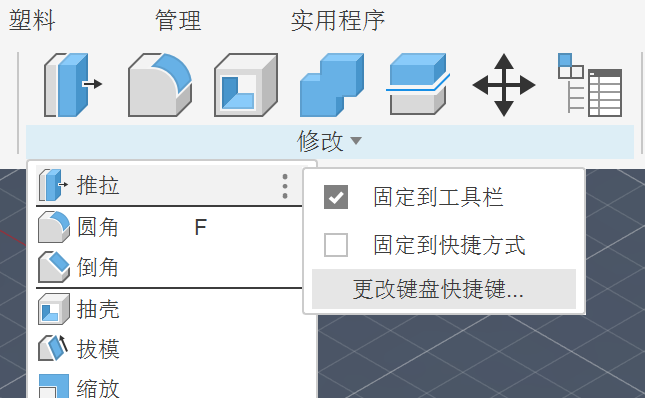
在弹出的窗口就可以直接按下想要的快捷键设置,最后确定。
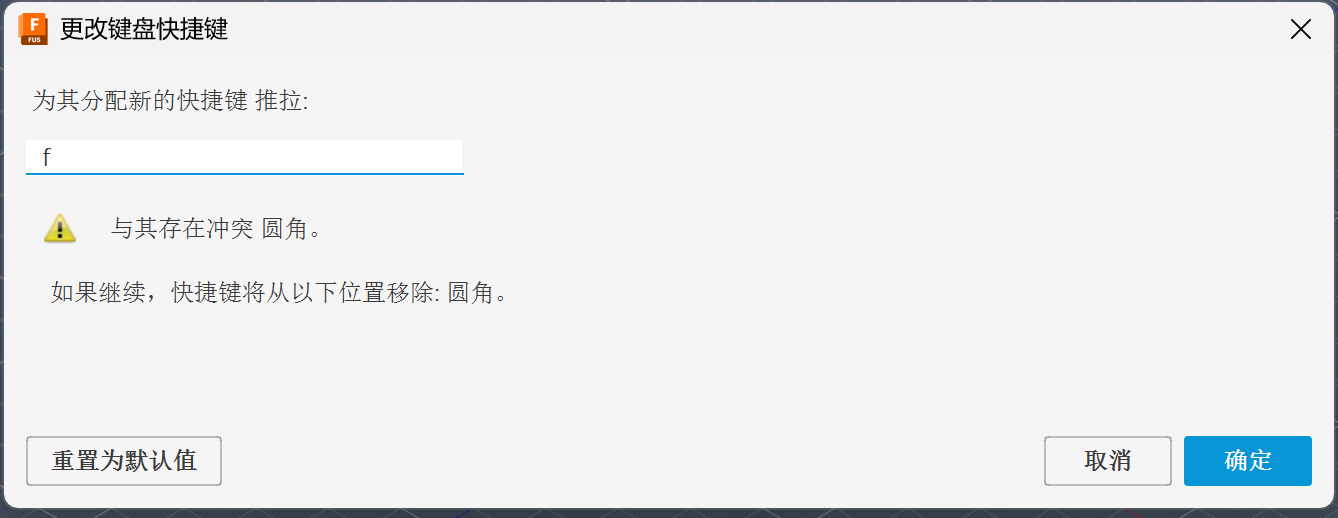
-
隐式可编辑快捷的命令
不显示或隐藏的快捷方式 解决方案: 请参考官方文档
-
快捷键分享
把鼠标放置于中文上助记
F U S I O N 快 捷 键 位 Q W E R T Y U I O P 偏移 线圆角 延伸 中心矩形 修剪 完成草图 样条曲线 圆柱体 环形阵列 投影 A S D F G H J K L ; 直线 搜索 尺寸 推拉 主视角 过孔 装配连接 中心圆弧 矩形阵列 物理材料 Z X C V B N M , . / 全部显示 构造线 中心圆 移动 布尔操作 外观 实体镜像 断开 点 移除 F U S I O N 快 捷 Shift+1 多视图 Shift+T 约束:相切 Ctrl+Space 刷新 Shift+S 截面分析 Shift+A 草图镜像 Shift+E 约束:重合 Shift+B 两点矩形 Shift+I 相交 Shift+F 新建草图 Shift+V 约束:垂直 Shift+C 新建零部件 Shift+W 文本 Shift+D 测量 Shift+P 约束:平行 F1: TopView Shift+R 干涉 Shift+M 约束:中点 F3 FrontView Shift+N 显示颜色 Shift+G 约束:对称 F4 RightView ` 更改参数 \ 约束:固定 F6 全局缩放 红色为草图相关命令,蓝色为3D模式下命令
分配规则为怎么方便怎么设置,尽量容易记住,左手区域分配给使用率高的命令。
- 直线默认快捷键是 L,右手使用鼠标,左手离L太远了。所以设置为 A ,直接左手使用,效率高
- 移动默认快捷键是M,左手使用也不方便。所以设置为V,很方便
- S 系统不允许更改,为命令搜索专用
需要特殊指出的几个设置:
- Y 结束草图,使用方法2设置,命令为
SketchStop, 直接完成草图
-
Shift+C 新建零部件,使用方法2设置。命令为
FusionCreateNewCompnentCommand, 在当前部件下新建零部件hotkey.dialog FusionCreateNewCompnentCommand
使用自制的自启动python addin达到特殊目的的快捷键:
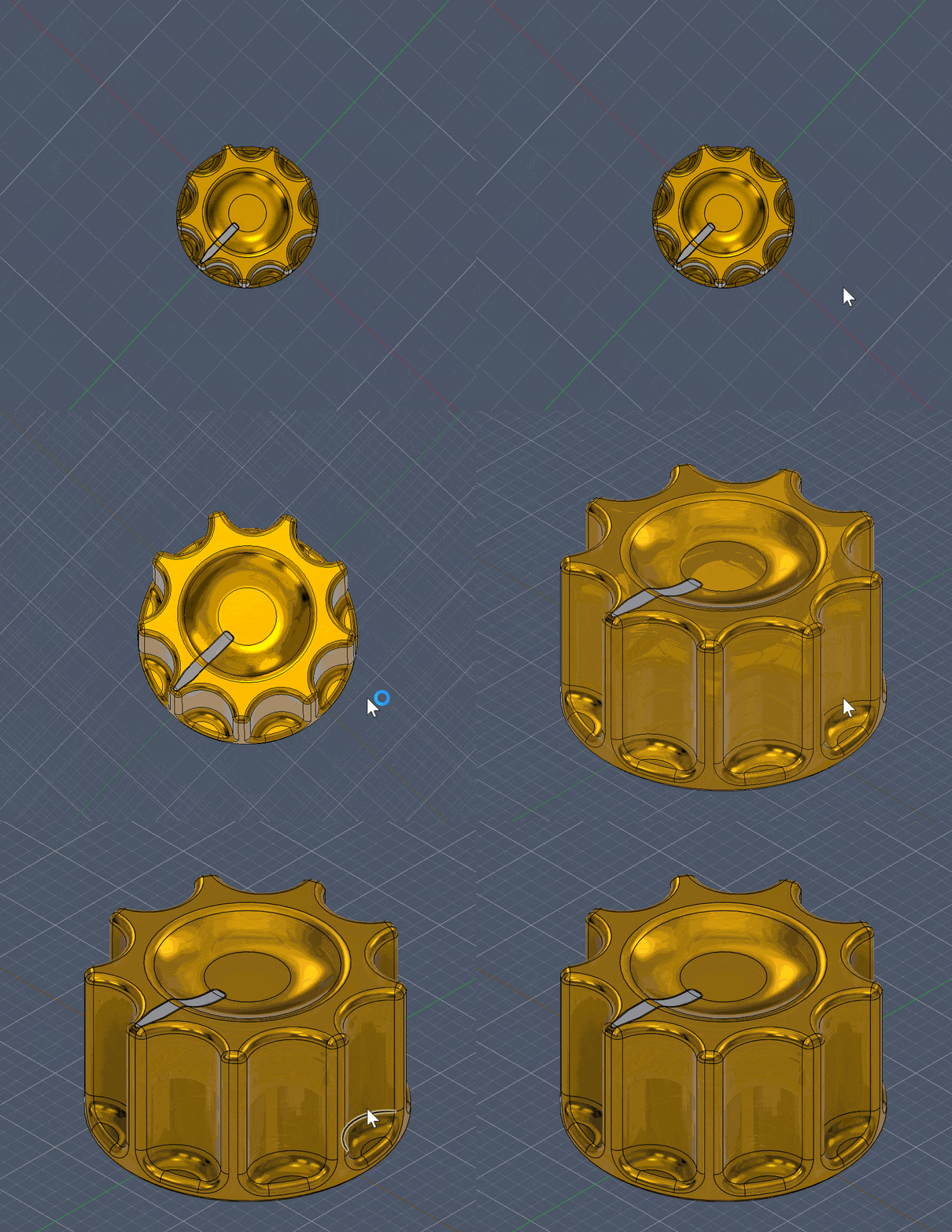
- G 回到主视角,和点击右上角小房子 达到同样的效果,直接回到主视角,超级方便。
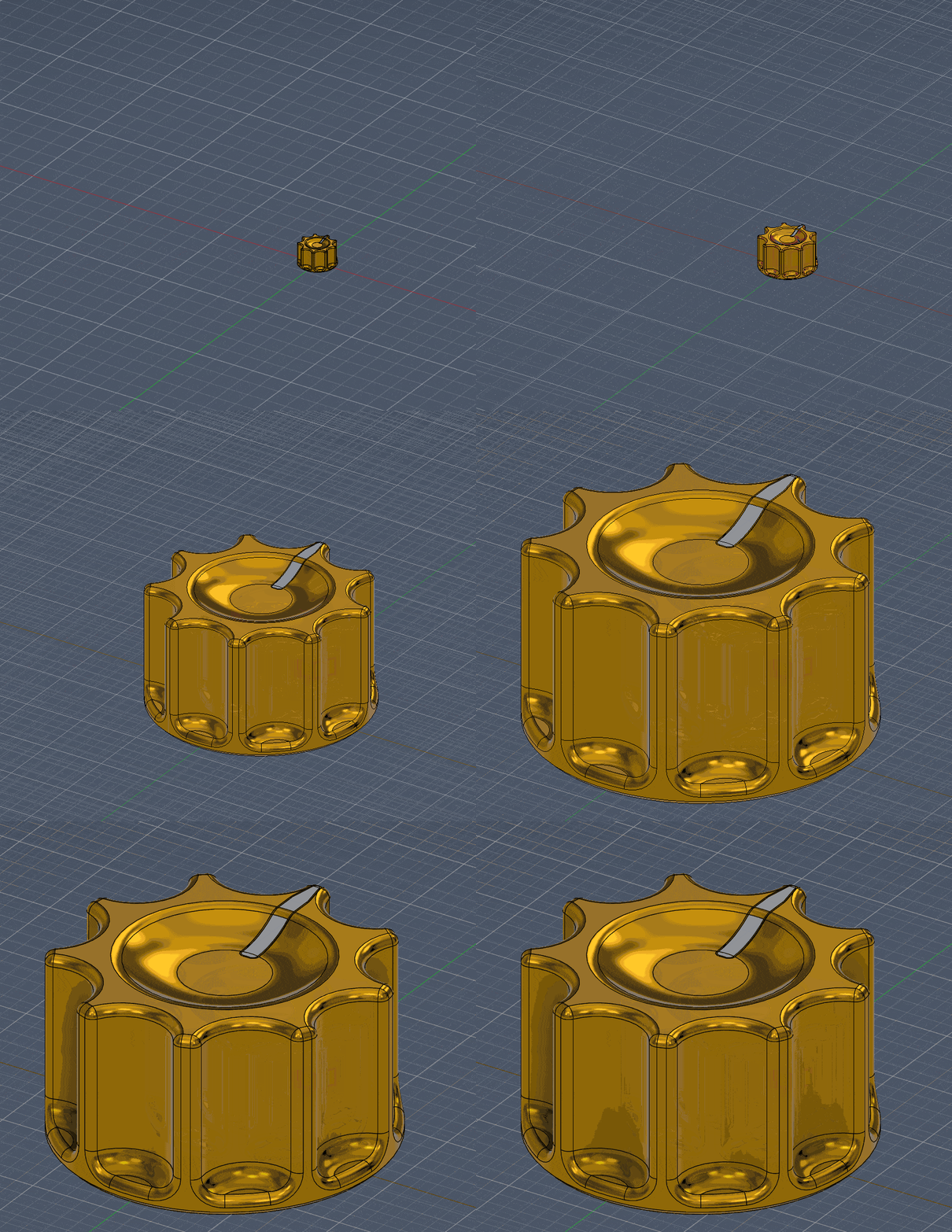
- Z 缩放至适合窗口(不改变视角缩放当前可见物体至适合窗口),和按F6同样的效果Super方便。
- F1 TopView / F2 FrontView / F3 RightView
有时间更新如何用python达到G和Z的快捷功能
另外,安装Powertoys,在画图时,把Enter和Space互相映射,就能方便的使用 按空格完成大部分的确认工作,不用移动鼠标,不用右手小拇指按不准Enter